運営者ガイド
よくあるご質問を直す
決済サイトの「よくあるご質問」に掲載している質問と回答は、管理画面で追加・修正できます。同じ質問が何度も届くときに掲載しておくと、お問い合わせを減らせます。
質問の一覧を開く
道順管理画面よくあるご質問
左メニューの よくあるご質問(1)をクリックすると、「FAQs」の一覧が表示されます。この画面は、一部が英語で表示されます。
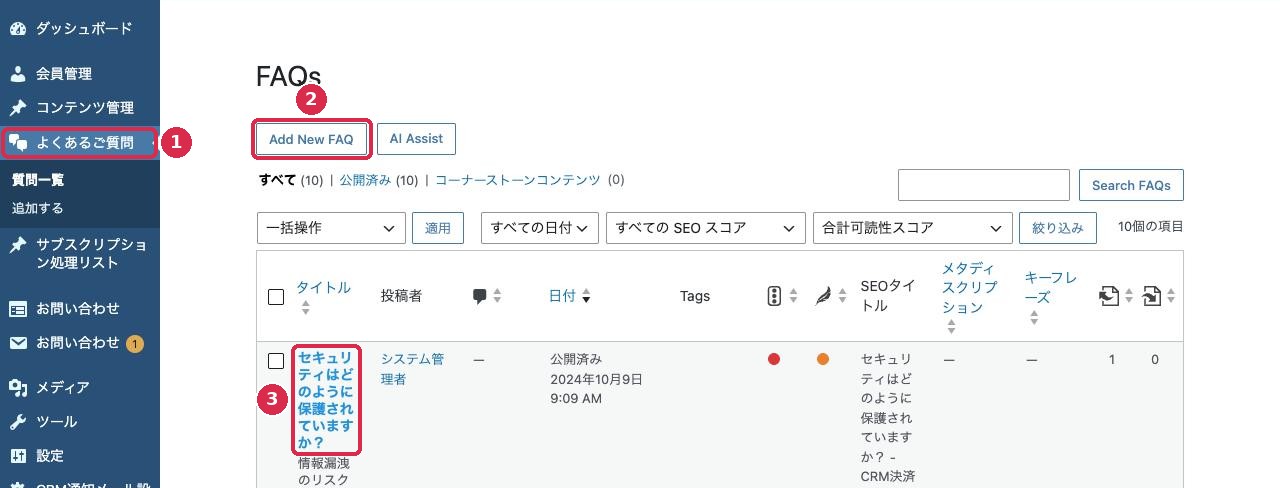
| 英語の表示 | 意味 |
|---|---|
| FAQs | よくあるご質問の一覧 |
| Add New FAQ | 質問を追加する |
| Search FAQs | 質問を検索する |
掲載している質問と回答を修正する
一覧で質問のタイトル(3)をクリックして編集画面を開き、1 から 3 の順に操作します。
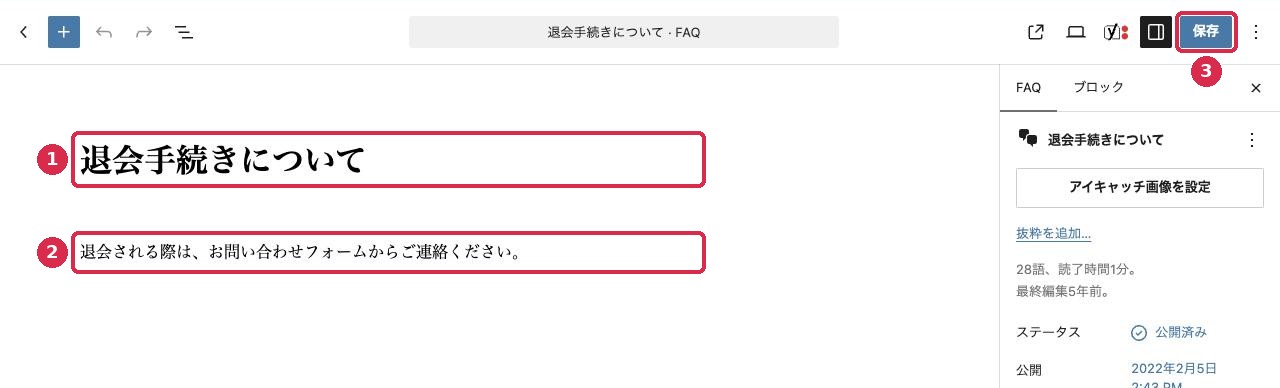
- 質問(見出し)を修正する
- 回答(本文)を修正する
決済サイトで、質問の「+」をクリックしたときに表示される部分です。
- 右上の 保存 をクリックする
確認の表示は出ません。画面の下に「投稿を更新しました。」と表示され、修正内容がすぐに決済サイトに反映されます。左上の「‹」で一覧に戻ります。
新しい質問と回答を追加する
- 一覧の上の Add New FAQ(2)をクリックする
編集画面が開きます。
- 「タイトルを追加」に質問を、その下に回答を入力する
入力例:
領収書はどこで受け取れますか?/マイページの「決済情報」からダウンロードできます。 - 右上の 公開 をクリックする
右側に「公開してもよいですか?」と表示されます。まだ公開されていません。
- もう一度、右上の 公開 をクリックする
「(質問)を公開しました。」と表示されたら、公開は完了です。この時点で、決済サイトに表示されます。画面は、お知らせを公開するときと同じです(7. お知らせを書く)。
公開・保存すると、だれでも読めるようになります
料金や手続きについて書くときは、決済サイトの「利用規約」「特商法に基づく表記」と食い違わないようにしてください。
使わない項目
一覧の AI Assist と、編集画面の右側の項目は使いません。
決済サイトで確認する
決済サイトのページ最下部のメニューの よくあるご質問 をクリックし、対象の質問の「+」をクリックして、回答を確認します。新しく追加した質問は、いちばん上に表示されます。
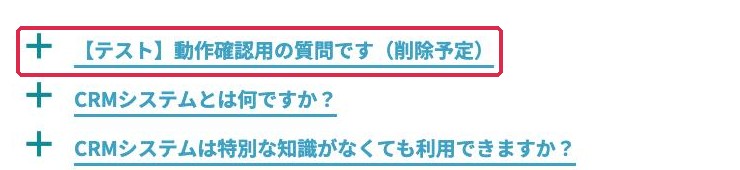
掲載している質問を取り下げる
- 一覧で対象の行にポインターを合わせる
- 行アクションの ゴミ箱へ移動 をクリックする
確認の表示は出ず、すぐに移動されます。「1件の投稿をゴミ箱へ移動しました。」と表示され、決済サイトの「よくあるご質問」からも、すぐに消えます。
対象を間違えないでください
確認の表示が出ないので、クリックする前に、ポインターを合わせている行のタイトルを確かめてください。誤って移動したときの戻し方は、お知らせと同じです(7. お知らせを書く)。復元した質問は「下書き」になるので、もう一度 公開 します。
かんたんCRM決済サイト 運営者ガイド