運営者ガイド
管理画面の見方
管理画面には多くのメニューがありますが、運営者が日常の業務で使うのは一部です。使うメニューと、触らないメニューを確認してください。
画面の構成
| 場所 | 説明 |
|---|---|
| 左メニュー | クリックすると、中央の表示がその業務の画面に切り替わります。項目によっては、下にサブメニューが表示されます。 |
| 中央 | 選んだメニューの内容が表示されます。 |
| 上部のバー | 左端の「CRM決済WEB」で決済サイトに切り替えます。右端の「こんにちは、運営者 さん」からログアウトします。それ以外は使いません。 |
使うメニュー
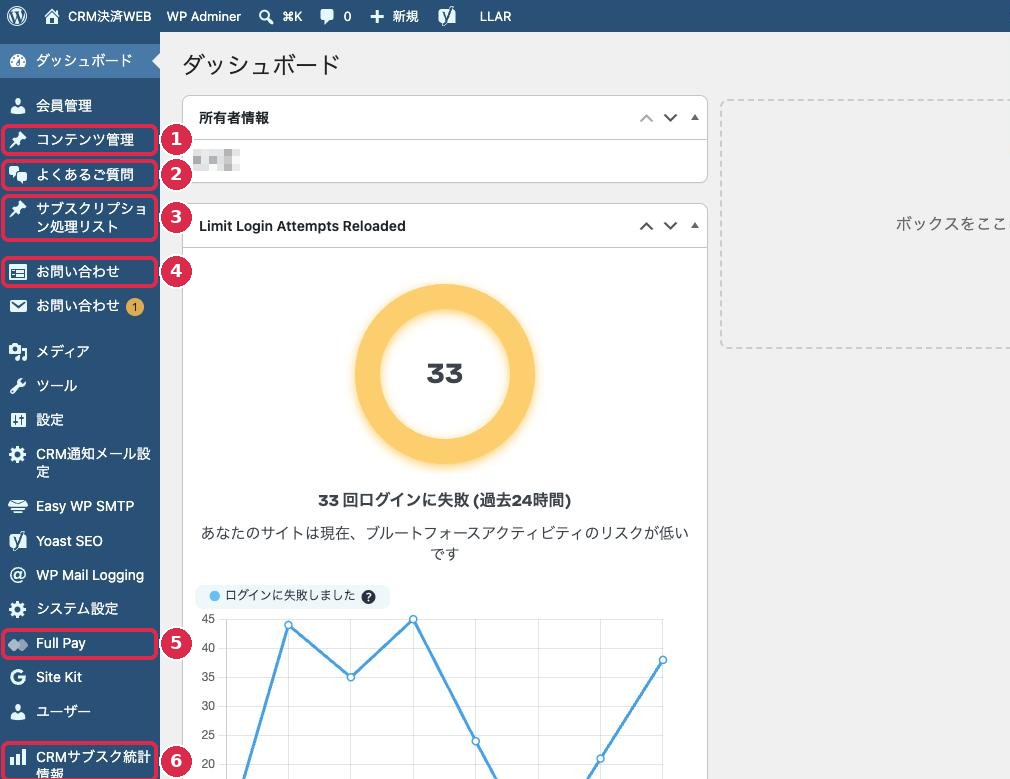
| 番号 | メニュー | 用途 | 参照先 |
|---|---|---|---|
| 1 | コンテンツ管理 | お知らせの作成・修正 | 7. お知らせを書く |
| 2 | よくあるご質問 | 質問と回答の追加・修正 | 8. よくあるご質問を直す |
| 3 | サブスクリプション処理リスト | 会員の契約と、支払いの記録の確認 | 4. 会員の契約を確認する |
| 4 | お問い合わせ(上のほう) | 届いたお問い合わせの確認 | 6. お問い合わせに対応する |
| 5 | Full Pay | 契約の状態の確認 | 5. 支払いの状況を確認する |
| 6 | CRMサブスク統計情報 | 契約の一覧と、CRM本体の利用状況の確認 | 4. 会員の契約を確認する |
| ― | CRM通知メール設定 | 見るだけ 会員に届くメールの内容の確認 | 9. 会員に届くメール |
触らないメニュー
次のメニューは、クリックしないでください
サービスを動かすための設定の画面です。設定を変えると、会員が申し込みやお支払いをできなくなったり、メールが届かなくなったりします。誤って開いたときは、何も変更せずに別のメニューに移動してください。
| メニュー | 内容 |
|---|---|
| 会員管理 | マイページに表示する項目の設定です。会員の一覧ではありません。 |
| お問い合わせ(下のほう。数字のバッジ付き) | お問い合わせフォームの設定です。届いたお問い合わせを読む画面ではありません。 |
| メディア | サイトで使う画像の管理 |
| ツール | データベースを直接操作するツールなど |
| 設定 | サイト全体の設定 |
| Easy WP SMTP | メール送信の設定 |
| Yoast SEO | 検索エンジン向けの設定 |
| WP Mail Logging | 送信したメールの記録 |
| システム設定 | 決済サービス(Stripe)との接続に使うキー |
| Site Kit | アクセス解析の設定 |
| ユーザー | 運営者自身の登録内容 |
上部のバーの項目も、クリックしないでください
「WP Adminer」「LLAR」「WP Full Pay」「新規」などは、設定の画面につながっています。使うのは、左端の「CRM決済WEB」と右端の「こんにちは、運営者 さん」だけです。
決済サイトと管理画面を切り替える
運営者アカウントでログインしたまま、決済サイトと管理画面を行き来できます。お知らせやよくあるご質問が決済サイトでどう見えるかを確かめるときに使います。
管理画面から決済サイトへ
- 上部のバーの左端の CRM決済WEB(1)をクリックする
決済サイトのトップページが開きます。ポインターを合わせると表示される サイトを表示(2)をクリックしても同じです。

決済サイトから管理画面へ
決済サイトにも、上部に黒いバーが表示されます。このバーは運営者アカウントでログインしているときだけ表示され、会員には表示されません。
- 上部のバーの CRM決済WEB(1)にポインターを合わせる
- 表示された ダッシュボード(2)をクリックする
管理画面のダッシュボードに戻ります。

ダッシュボードの表示
運営者が操作するものはありません。
| 表示 | 意味 |
|---|---|
| 所有者情報 | サイトの所有者の名前 |
| 「○回ログインに失敗(過去24時間)」 | 過去24時間に、管理画面へのログインに失敗した回数です。運営者自身の入力ミスも含まれます。対応は不要です。 |
| そのほかの表やグラフ | メールの送信数など、開発の担当者が確認する情報 |
一部は英語で表示されます
このガイドで説明している場所だけを使ってください。
かんたんCRM決済サイト 運営者ガイド