運営者ガイド
お問い合わせに対応する
決済サイトのお問い合わせフォームから送信された内容は、管理画面の「受信メッセージ」に届きます。内容を確認して、メールで返信します。
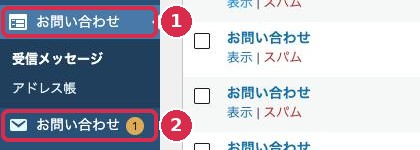
「お問い合わせ」というメニューは2つあります
使うのは上のほう(1)です。下のほう(2)はフォームの設定なので、クリックしないでください。2 の数字のバッジは設定に関する通知で、新着の件数ではありません。
届いたお問い合わせを読む
道順管理画面お問い合わせ(上のほう)受信メッセージ
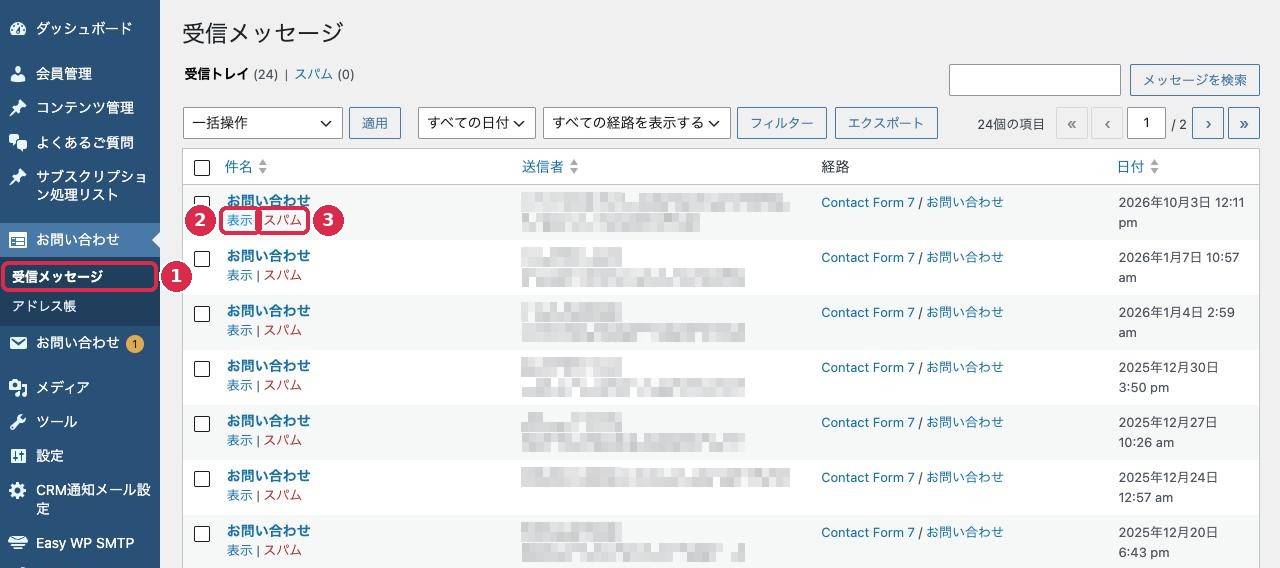
- 左メニューで、上のほうの お問い合わせ をクリックする
「受信メッセージ」の一覧が、新しい順に表示されます。
- 読みたい行にポインターを合わせ、行アクションの 表示(2)をクリックする
お問い合わせの内容が表示されます。
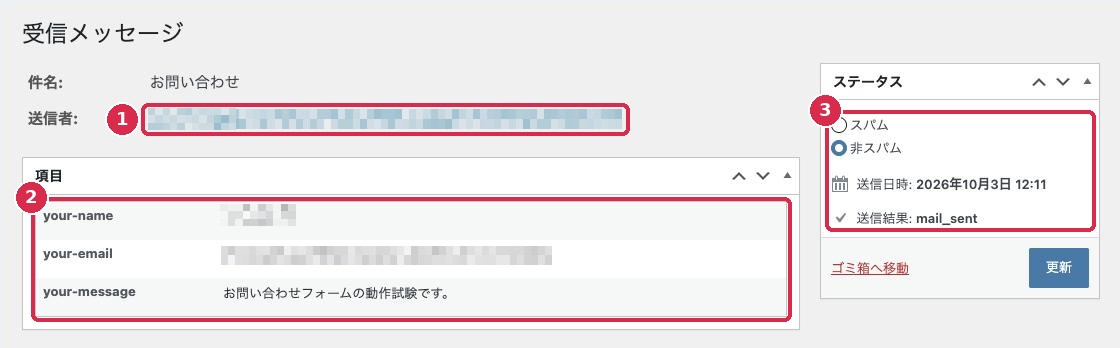
| 番号 | 表示 | 内容 |
|---|---|---|
| 1 | 送信者 | 送った人の名前とメールアドレス |
| 2 | 項目 | your-name:お名前your-email:メールアドレスyour-message:お問い合わせ内容 |
| 3 | ステータス | 送信日時など。「送信結果: mail_sent」は、メールの送信が成功したという意味です。 |
読むだけであれば、更新 や ゴミ箱へ移動 をクリックする必要はありません。一覧に戻るには、サブメニューの 受信メッセージ をクリックします。
お問い合わせに返信する
管理画面に返信の機能はありません。普段お使いのメールソフトから返信します。
your-emailのメールアドレスをコピーする- メールソフトで新しいメールを作成し、宛先に貼り付ける
- 返信を書いて、送信する
よくある質問と答え方は、10. 困ったとき にまとめています。
返信に、パスワードを書かないでください
パスワードを忘れた会員には、決済サイトでの再設定を案内します(利用者ガイド「4. パスワードを忘れたとき」)。会員にパスワードを尋ねることもしないでください。
スパムを振り分ける
お問い合わせフォームには、宣伝やいたずら目的のメッセージ(スパム)が届くことがあります。
- スパムと思われる行にポインターを合わせる
- 行アクションの スパム(3)をクリックする
そのメッセージが「スパム」の一覧に移動します。
スパムには返信しないでください
本文中のリンクもクリックしないでください。スパムかどうか迷うときは、そのままにしておいてかまいません。誤って振り分けたときは、一覧の上の スパム から元に戻せます。
アドレス帳
サブメニューの アドレス帳 には、お問い合わせを送った人などの名前とメールアドレスが一覧で表示されます。操作は不要です。
かんたんCRM決済サイト 運営者ガイド