運営者ガイド
会員の契約を確認する
だれが契約しているか、いつ支払いがあったかは、「サブスクリプション処理リスト」で確認します。会員の領収書も、ここから表示できます。
このページの画面は、見るだけにしてください
新規追加、編集、クイック編集、ゴミ箱へ移動、一括操作は使いません。支払いの記録は、決済のたびに自動で追加されます。
支払いの記録の一覧を開く
道順管理画面サブスクリプション処理リスト
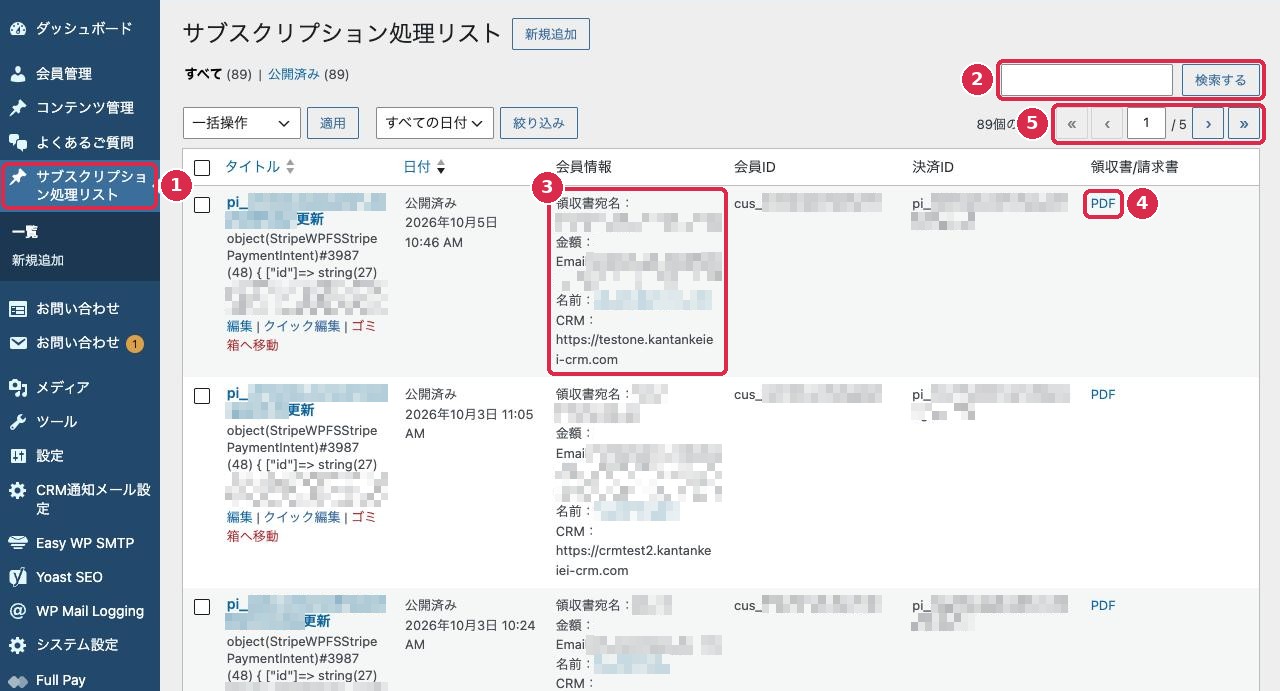
左メニューの サブスクリプション処理リスト(1)をクリックします。支払いの記録が、新しい順に表示されます。
一覧の見方
申し込み時と、毎月の決済のたびに、1行ずつ追加されます。
| 列 | 内容 |
|---|---|
| タイトル | 支払いごとの番号(pi_ で始まる英数字)。下に表示される英語の文字列は、読む必要はありません。 |
| 日付 | 支払いの日時 |
| 会員情報 3 | 領収書宛名、金額、Email、名前、CRM(その会員専用のCRM本体のURL) |
| 会員ID | 決済サービス(Stripe)が会員ごとに付けた番号(cus_ で始まる英数字) |
| 決済ID | 決済サービス(Stripe)が支払いごとに付けた番号(pi_ で始まる英数字) |
| 領収書/請求書 4 | PDF をクリックすると、その支払いの領収書・請求書が表示されます。 |
「名前」と「CRM」が「-」の行
会員の登録が残っていない記録では、「名前」と「CRM」に「-」と表示されます。
特定の会員の記録を探す
- 右上の検索ボックス(2)に、会員のメールアドレスを入力する
一部だけでも検索できます。会員ID(
cus_で始まる英数字)でも検索できます。 - 検索する をクリックする
入力した文字を含む記録だけが表示されます。
検索のヒント
- 短い言葉で検索すると、関係のない記録も多く表示されます。メールアドレスは、なるべく全体を入力してください。
- すべての記録に戻すには、左メニューの サブスクリプション処理リスト をクリックします。
- 一覧が複数ページのときは、右上のページ送り(5)で移動します。
会員の領収書・請求書を見る
- 会員のメールアドレスと日付で、対象の行を探す
- その行の PDF(4)をクリックする
領収書・請求書が表示されます。
会員は、自分で領収書をダウンロードできます
領収書の依頼を受けたときは、まずマイページからのダウンロードを案内してください(利用者ガイド「8. お支払いと領収書」)。
契約の一覧と、利用状況を見る
道順管理画面CRMサブスク統計情報契約一覧 / 利用状況
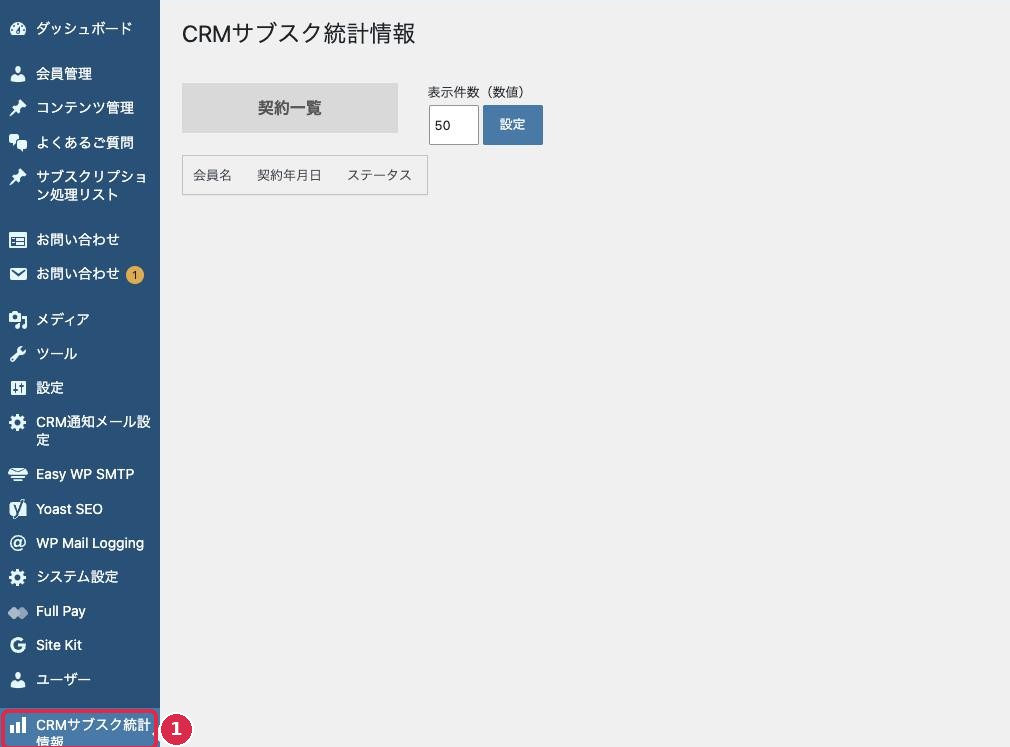
左メニューの最下部にある CRMサブスク統計情報(1)をクリックすると、「契約一覧」が開きます。「利用状況」は、サブメニューの 利用状況 から開きます。
| 画面 | 表示される内容 |
|---|---|
| 契約一覧 | 会員名、契約年月日、ステータス(契約の状態) |
| 利用状況 | 会員名、最終利用年月日(最後にCRM本体を使った日)、利用回数(月ごと、直近6か月)、累積利用回数 |
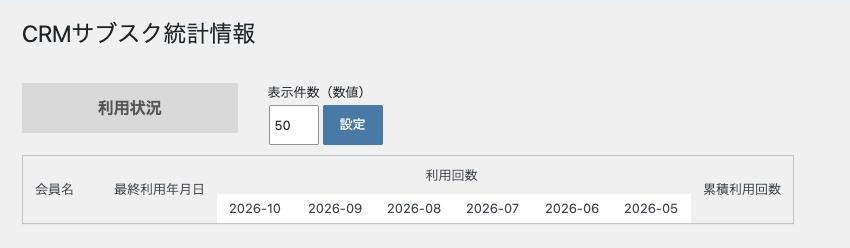
「表示件数(数値)」は、1画面に表示する件数です。変更する必要はありません。
かんたんCRM決済サイト 運営者ガイド