運営者ガイド
お知らせを書く
決済サイトの「お知らせ」に掲載する文章は、管理画面の「コンテンツ管理」で作成します。管理画面では、お知らせを「投稿」と呼びます。
お知らせの一覧を開く
道順管理画面コンテンツ管理
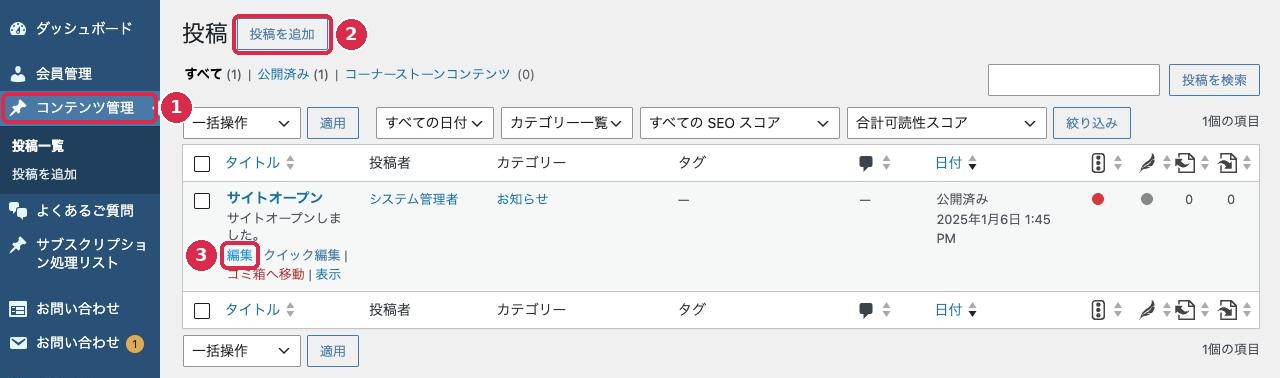
左メニューの コンテンツ管理(1)をクリックすると、「投稿」の一覧が表示されます。
新しいお知らせを書く
一覧の上の 投稿を追加(2)をクリックして編集画面を開き、1 から 4 の順に操作します。
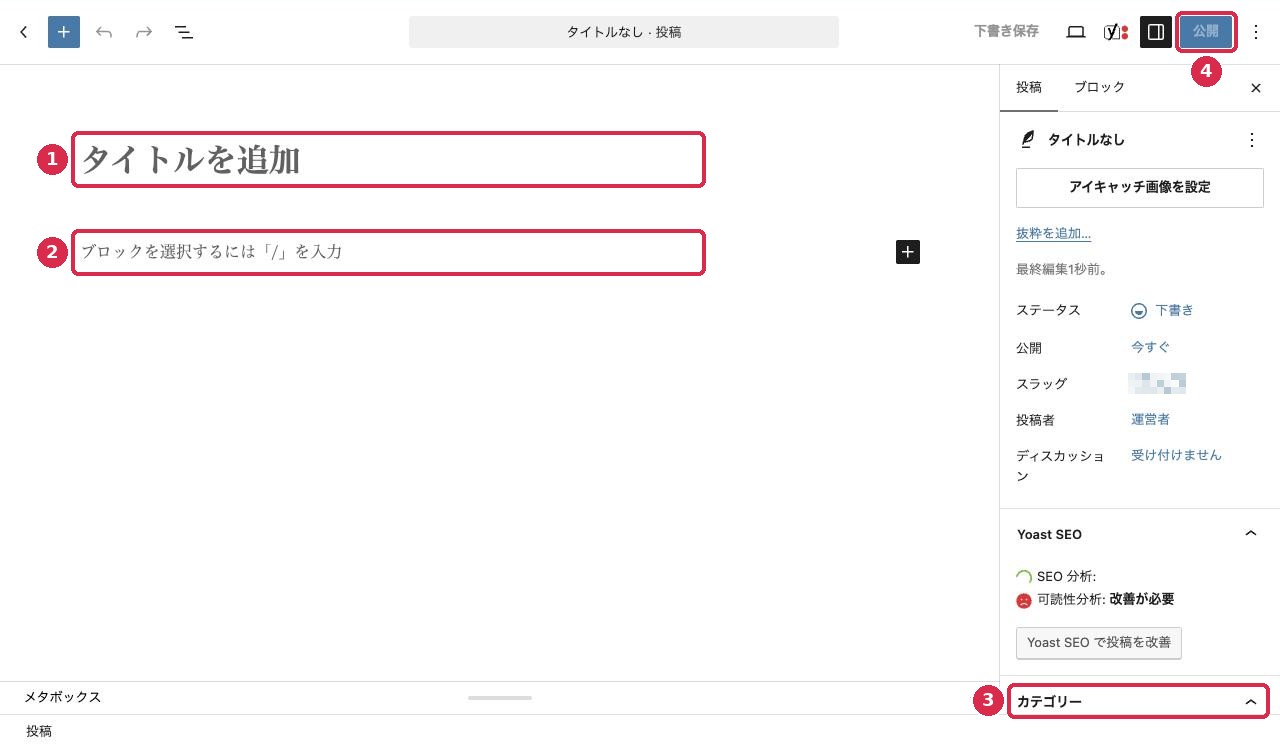
- 「タイトルを追加」をクリックして、見出しを入力する
入力例:
システムメンテナンスのお知らせ - その下をクリックして、本文を入力する
Enter で段落が変わります。
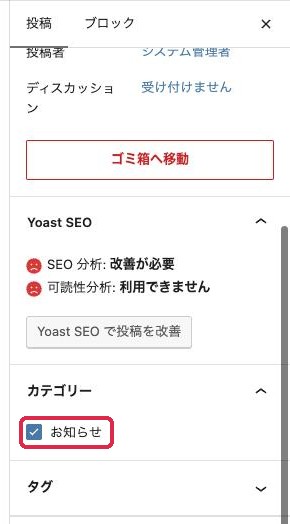
- 右側の「カテゴリー」で、「お知らせ」にチェックを入れる
右側をスクロールすると表示されます。チェックがないと、決済サイトの「お知らせ」のページに表示されません。
- 右上の 公開 をクリックする
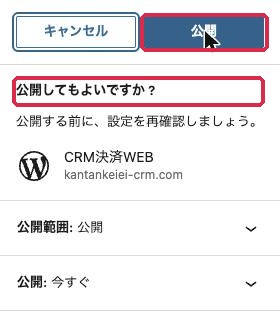
右側に「公開してもよいですか?」と表示されます。まだ公開されていません。
- もう一度、右上の 公開 をクリックする
「(タイトル)を公開しました。」と表示されたら、公開は完了です。この時点で、決済サイトに表示されます。やめるときは、キャンセル をクリックします。
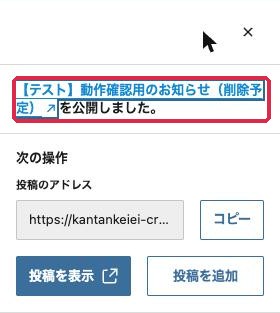
公開すると、だれでも読めるようになります
会員以外にも表示されます。公開の前に、誤字と、掲載してはいけない内容(個人の氏名やメールアドレスなど)がないかを確認してください。
下書きと、そのほかの項目
- 右上の 下書き保存 をクリックすると、公開せずに保存できます。
- 右側の「Yoast SEO」「タグ」「STEP公開設定」などは使いません。変更しないでください。
決済サイトで確認する
- 編集画面の左上の「‹」をクリックして、一覧に戻る
- 決済サイトを開き、ページ最下部のメニューの お知らせ をクリックする
新しいお知らせは、一覧のいちばん左(先頭)に表示されます。アイキャッチ画像を設定していないお知らせには、決まった画像が表示されます。
掲載したお知らせを修正する
- 一覧で対象の行にポインターを合わせ、行アクションの 編集(3)をクリックする
編集画面が開きます。
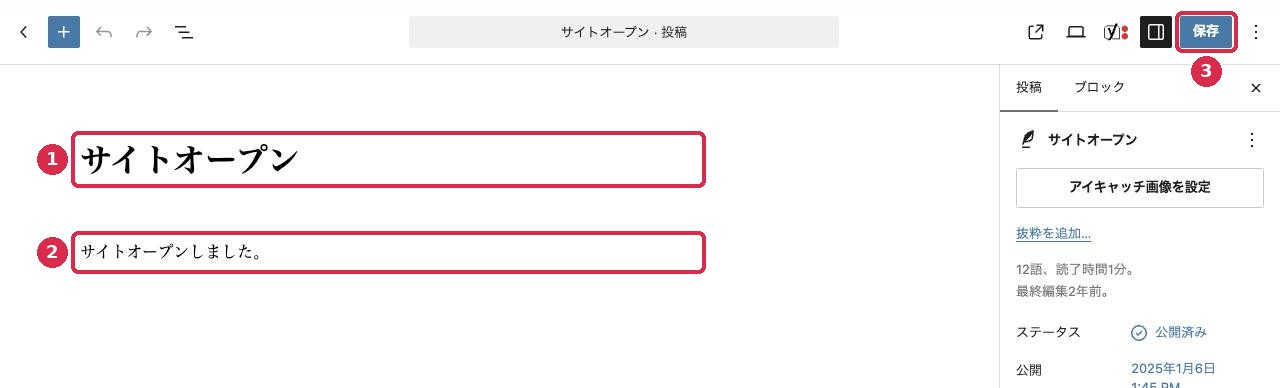
- 見出しや本文を修正する
- 右上の 保存 をクリックする
確認の表示は出ません。画面の下に「投稿を更新しました。」と表示され、修正内容がすぐに決済サイトに反映されます。
掲載したお知らせを取り下げる
- 一覧で対象の行にポインターを合わせる
- 行アクションの ゴミ箱へ移動 をクリックする
確認の表示は出ず、すぐに移動されます。「1件の投稿をゴミ箱へ移動しました。」と表示され、一覧から消えます。決済サイトの「お知らせ」にも、すぐに表示されなくなります。

対象を間違えないでください
確認の表示が出ないので、クリックする前に、ポインターを合わせている行のタイトルを確かめてください。
誤ってゴミ箱へ移動したとき
移動した直後であれば、表示されている 元に戻す をクリックします。あとから戻すときは、次の手順で操作します。
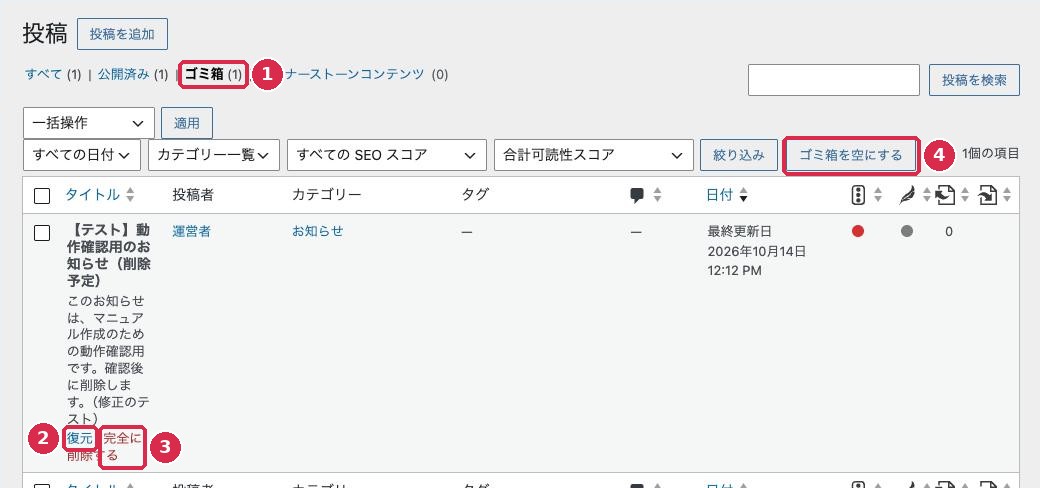
- 一覧の上の ゴミ箱(1)をクリックする
ゴミ箱に入っているお知らせが表示されます。
- 対象の行にポインターを合わせ、復元(2)をクリックする
「1件の投稿をゴミ箱から復元しました。」と表示されます。復元したお知らせは「下書き」になり、決済サイトにはまだ表示されません。
- 編集画面を開き、右上の 公開 をクリックする
新しいお知らせを書くときと同じ手順で、公開し直します。
「完全に削除する」と「ゴミ箱を空にする」は、クリックしないでください
3 完全に削除する と 4 ゴミ箱を空にする をクリックすると、元に戻せなくなります。
かんたんCRM決済サイト 運営者ガイド