運営者ガイド
管理画面にログインする
運営者の業務は、管理画面にログインして行います。使い終わったらログアウトします。
用意するもの
- 運営者アカウントのユーザー名とパスワード
開発の担当者から受け取ったものを使います。このガイドには書かれていません。
ログインする
管理画面には、会員と同じログイン画面からログインします。運営者アカウントでログインすると、管理画面が開きます。
道順決済サイトログイン
- 決済サイト(
https://kantankeiei-crm.com/)を開き、右上の ログイン をクリックする「ログイン」の画面が開きます。
「ログイン」の画面で、1 から 3 の順に操作します。
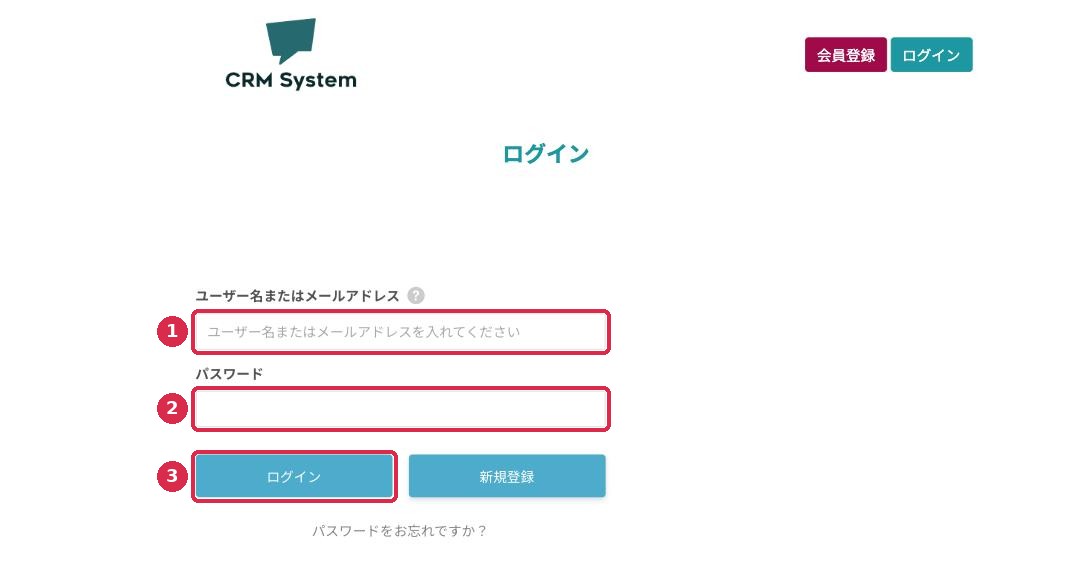
- 運営者アカウントのユーザー名を入力する
- パスワードを入力する
- ログイン をクリックする
管理画面の「ダッシュボード」が開きます。
ログインできないとき
| 原因 | 対処 |
|---|---|
| 全角で入力している | 半角で入力し直します。 |
| 大文字と小文字を間違えている | Caps Lock が有効になっていないか確認します。 |
| パスワードが分からない | 開発の担当者に連絡して、再設定を依頼します。 |
続けて何度も間違えないでください
誤ったパスワードでのログインをくり返すと、不正ログインを防ぐ機能が働き、一定時間ログインできなくなります。2、3回試してもログインできないときは、開発の担当者に連絡してください。
ログアウトする
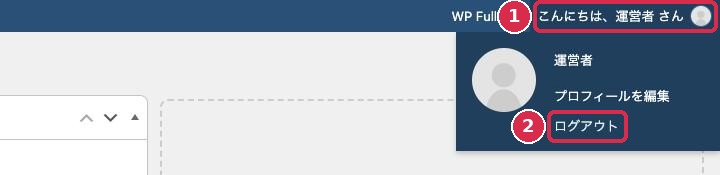
- 右上の「こんにちは、運営者 さん」にポインターを合わせる
メニューが表示されます。
- ログアウト をクリックする
ログアウトされます。
共用のパソコンでは、必ずログアウトしてください
ブラウザを閉じただけでは、ログアウトされないことがあります。
かんたんCRM決済サイト 運営者ガイド